Nếu một ngày chiếc điện thoại Android của bạn bỗng hiện lên dòng chữ Fastboot mode và không chịu khởi động lại, đừng hoang mang nhé! Ở bài viết này, Supperclean.vn sẽ cùng bạn tìm hiểu Fastboot là gì, vì sao điện thoại lại vào chế độ này, nó có tác dụng gì và cách khắc phục ra sao. Chỉ vài phút thôi, bạn sẽ hiểu rõ “bí mật” phía sau chế độ kỹ thuật tưởng chừng phức tạp này!
Contents
Fastboot là gì?

Fastboot là một chế độ đặc biệt trên điện thoại Android cho phép người dùng giao tiếp trực tiếp với hệ thống của thiết bị thông qua máy tính.
Nói một cách dễ hiểu, Fastboot giống như “cánh cửa kỹ thuật” giúp bạn:
-
Cài đặt lại hệ điều hành (flash ROM, recovery, bootloader…)
-
Sửa lỗi phần mềm, lỗi khởi động
-
Mở khóa hoặc khóa lại bootloader
-
Thực hiện các lệnh điều khiển sâu trong hệ thống
Chế độ này thường được sử dụng khi điện thoại gặp lỗi không vào được Android hoặc khi bạn muốn tùy chỉnh nâng cao (ví dụ cài ROM mới, root máy…).
Fastboot là công cụ mạnh mẽ giúp sửa lỗi, cài đặt và điều khiển thiết bị Android ở cấp hệ thống — nhưng cần cẩn trọng khi sử dụng.
Chế độ Fastboot hoạt động như thế nào?
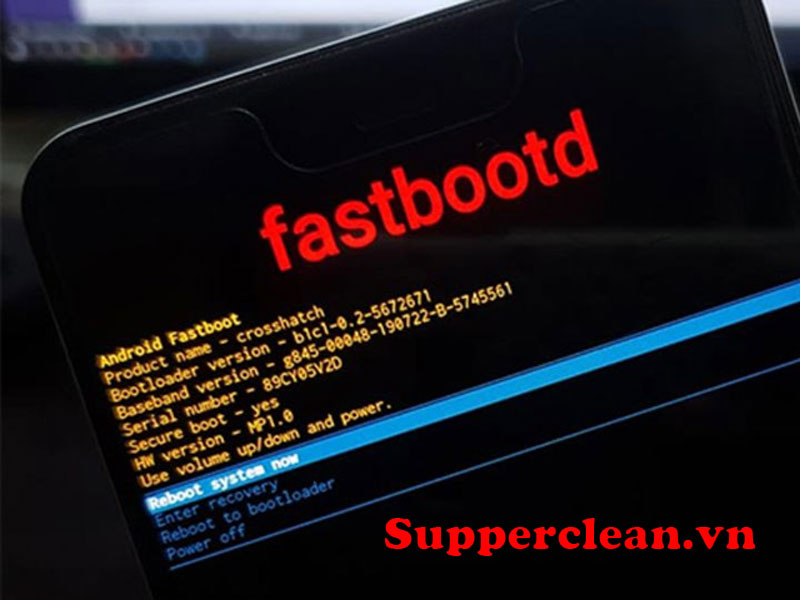
Chế độ Fastboot hoạt động như một “cầu nối” giữa điện thoại Android và máy tính, cho phép máy tính gửi lệnh trực tiếp đến bộ nhớ hệ thống của điện thoại mà không cần khởi động Android.
Khi bạn bật chế độ Fastboot, điện thoại sẽ:
-
Tạm dừng hệ điều hành Android.
-
Chuyển sang một môi trường đặc biệt, chỉ lắng nghe các lệnh Fastboot được gửi từ máy tính.
-
Thực thi các lệnh này để cập nhật, xóa hoặc thay đổi các phân vùng hệ thống (như boot, recovery, system…).
Ví dụ, khi bạn nhập lệnh: fastboot flash recovery twrp.img
Điện thoại sẽ nhận file TWRP từ máy tính và ghi đè vào phân vùng recovery hiện có — giúp bạn cài đặt recovery tùy chỉnh.
Nói đơn giản, Fastboot hoạt động giống như “chế độ bảo trì sâu” của điện thoại Android, nơi bạn có thể can thiệp vào tận lõi hệ thống để sửa lỗi, cập nhật phần mềm hoặc tùy chỉnh thiết bị theo ý muốn.
Cách vào chế độ Fastboot trên các dòng điện thoại
Dưới đây là cách vào chế độ Fastboot trên các dòng điện thoại Android phổ biến, hướng dẫn dễ hiểu và an toàn cho cả người mới:
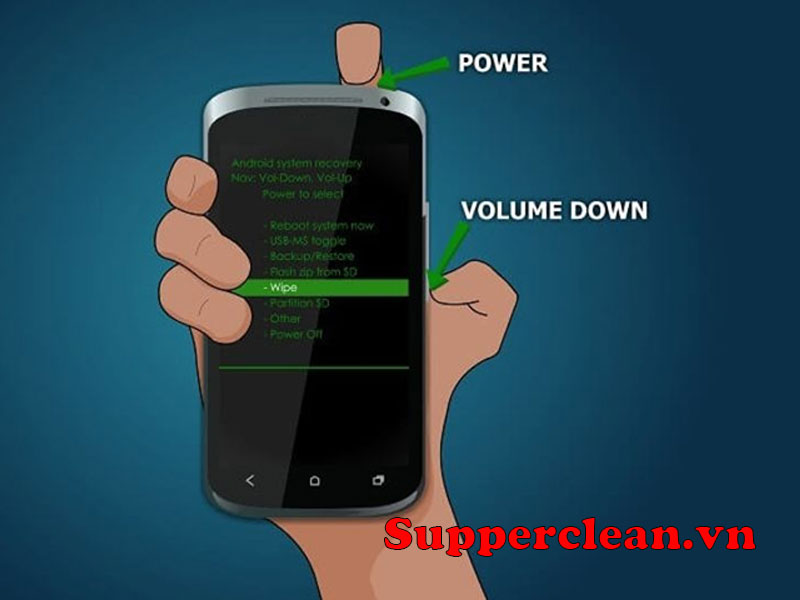
Cách vào chế độ Fastboot chung (áp dụng cho hầu hết Android)
-
Bước 1: Tắt nguồn hoàn toàn điện thoại.
-
Bước 2: Nhấn và giữ phím Giảm âm lượng + Nguồn cùng lúc trong vài giây.
-
Bước 3: Khi màn hình xuất hiện dòng chữ “Fastboot mode” hoặc biểu tượng đặc trưng, bạn đã vào thành công.
Một số máy có thể hiển thị thêm menu, bạn chỉ cần dùng phím âm lượng để di chuyển và chọn Fastboot bằng phím nguồn.
Cách vào Fastboot theo từng thương hiệu
Xiaomi / Redmi / POCO
-
Tắt nguồn → Giữ Giảm âm lượng + Nguồn.
-
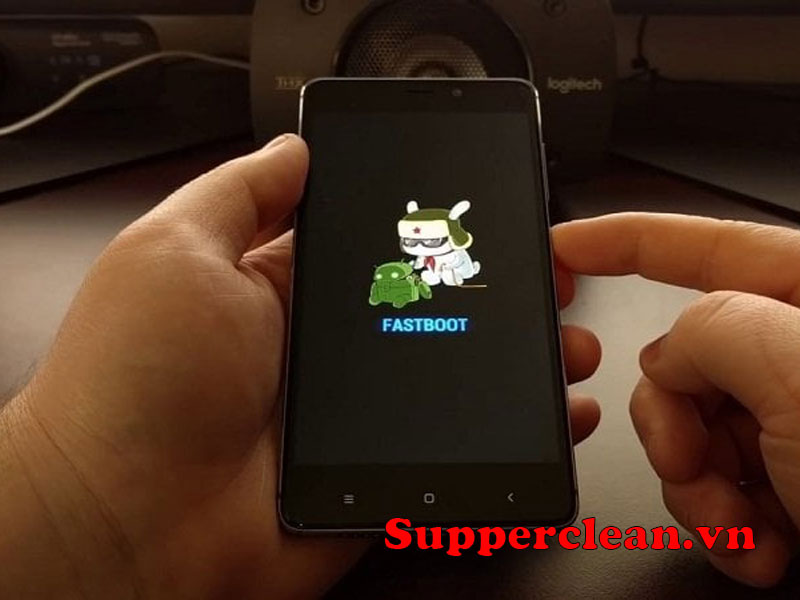
Khi thấy hình chú thỏ MI đang sửa robot, nghĩa là đã vào Fastboot Mode.
Realme / OPPO
-
Tắt nguồn → Giữ Giảm âm lượng + Nguồn.
-
Màn hình hiện menu → Chọn Fastboot Mode.
Vivo
-
Tắt máy → Giữ Tăng âm lượng + Nguồn.
-
Chọn Fastboot Mode trong danh sách hiển thị.
OnePlus
-
Tắt nguồn → Giữ Giảm âm lượng + Nguồn vài giây → Tự động vào Fastboot.
Asus / Nokia / Motorola
-
Tắt nguồn → Giữ Giảm âm lượng + Nguồn cho đến khi hiện logo Fastboot hoặc Bootloader Mode.
Lưu ý: Samsung không có chế độ Fastboot
-
Samsung dùng Download Mode, có chức năng tương tự.
-
Vào bằng cách: Giữ Giảm âm lượng + Nút Home (hoặc Bixby) + Nguồn → Khi hiện cảnh báo → Nhấn Tăng âm lượng để tiếp tục.
Mẹo nhỏ:
-
Nếu điện thoại không phản hồi, hãy thử cắm sạc 5 phút rồi thao tác lại.
-
Dùng cáp chính hãng khi kết nối máy tính để tránh lỗi nhận thiết bị.
-
Khi xong, thoát khỏi Fastboot bằng cách giữ phím nguồn 10–15 giây hoặc nhập lệnh:
fastboot reboot
Cách sử dụng Fastboot trên máy tính
Dưới đây là hướng dẫn cách sử dụng Fastboot trên máy tính – đơn giản, dễ hiểu và an toàn cho người mới bắt đầu:
Chuẩn bị trước khi sử dụng Fastboot
Để thao tác được với điện thoại Android, bạn cần chuẩn bị một số công cụ sau:
Phần mềm cần có
-
ADB & Fastboot Tools hoặc Android Platform Tools
→ Dùng để gửi lệnh từ máy tính tới điện thoại.
(Có thể tải miễn phí từ trang chủ Android hoặc dùng bản “Minimal ADB and Fastboot”.)
Cáp USB chính hãng
-
Dùng dây cáp tốt, ổn định để tránh mất kết nối trong lúc flash file.
Kích hoạt chế độ Gỡ lỗi USB (USB Debugging)
-
Vào Cài đặt > Giới thiệu điện thoại > Nhấn 7 lần vào “Số bản dựng” (Build number) để bật Chế độ nhà phát triển.
-
Vào Tùy chọn nhà phát triển > Bật “Gỡ lỗi USB”.
Kết nối điện thoại với máy tính
-
Tắt nguồn điện thoại → Vào chế độ Fastboot (theo hướng dẫn ở phần trước).
-
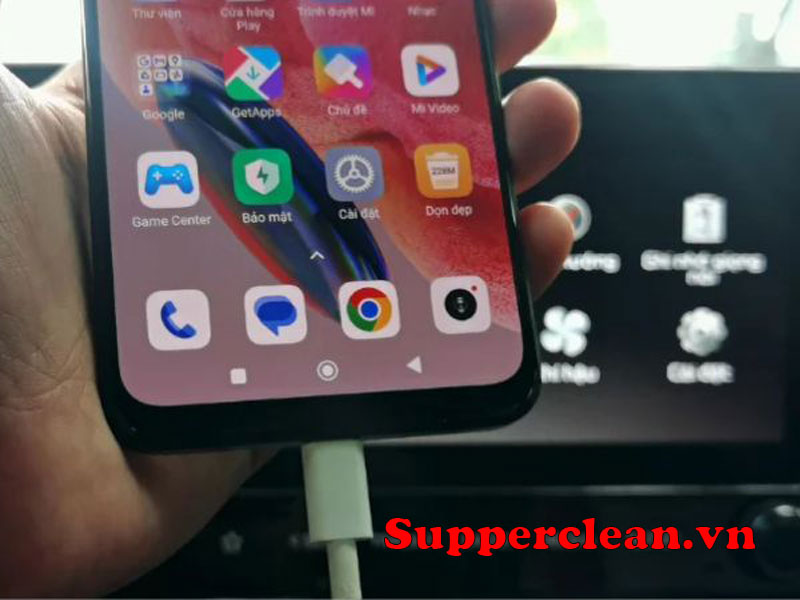
Cắm điện thoại vào máy tính qua cáp USB.
-
Mở thư mục ADB / Fastboot Tools, nhấn Shift + chuột phải → Chọn “Open PowerShell window here” (hoặc CMD).
Kiểm tra kết nối Fastboot
Nhập lệnh sau trong cửa sổ CMD: fastboot devices
Nếu thấy hiện mã số thiết bị (serial number) → Kết nối thành công.
Nếu không hiển thị, hãy kiểm tra lại driver USB hoặc đổi cổng kết nối.
Một số lệnh Fastboot cơ bản
Dưới đây là các lệnh phổ biến và công dụng của chúng:
| Lệnh | Công dụng |
|---|---|
fastboot reboot |
Khởi động lại điện thoại |
fastboot devices |
Kiểm tra thiết bị đã kết nối |
fastboot flash boot boot.img |
Cài lại file khởi động (boot) |
fastboot flash recovery twrp.img |
Cài đặt recovery tùy chỉnh |
fastboot oem unlock |
Mở khóa bootloader |
fastboot oem lock |
Khóa lại bootloader |
fastboot erase userdata |
Xóa toàn bộ dữ liệu người dùng |
Lưu ý: Một số lệnh có thể làm mất toàn bộ dữ liệu hoặc gây lỗi khởi động nếu thao tác sai. Hãy sao lưu dữ liệu và đọc kỹ hướng dẫn trước khi dùng.
Thoát chế độ Fastboot
Sau khi hoàn thành, bạn có thể thoát chế độ Fastboot bằng một trong hai cách:
-
Giữ nút nguồn 10–15 giây để máy tự khởi động lại.
-
Hoặc dùng lệnh:
fastboot reboot
Sử dụng Fastboot trên máy tính giúp bạn cài ROM, sửa lỗi và tùy chỉnh sâu hệ thống Android, nhưng đòi hỏi thao tác cẩn thận. Nếu làm đúng, đây là “công cụ cứu hộ” cực kỳ hữu ích cho điện thoại của bạn.
Phân biệt Fastboot và Recovery
Khi điện thoại Android gặp sự cố, bạn có thể nghe nói đến chế độ Fastboot hoặc chế độ Recovery. Dù đều được dùng để khắc phục lỗi và cài đặt lại hệ thống, nhưng chức năng và cách hoạt động của hai chế độ này hoàn toàn khác nhau.
Chế độ Fastboot là gì?
-
Là chế độ giao tiếp sâu giữa điện thoại và máy tính, cho phép can thiệp trực tiếp vào bộ nhớ hệ thống.
-
Muốn sử dụng, bạn cần kết nối điện thoại với máy tính và dùng lệnh Fastboot trong CMD.
-
Thường dùng để mở khóa bootloader, cài ROM, flash recovery hoặc sửa lỗi boot.
Ví dụ: Cài ROM mới cho Xiaomi qua lệnh fastboot flash system system.img.
Chế độ Recovery là gì?
-
Là môi trường khôi phục hệ thống được tích hợp sẵn trong Android.
-
Bạn có thể truy cập ngay trên điện thoại mà không cần máy tính.
-
Dùng để xóa dữ liệu (wipe data), khôi phục cài đặt gốc, cài file cập nhật (update.zip) hoặc cài ROM tùy chỉnh (nếu là TWRP, OrangeFox…).
Ví dụ: Dùng Recovery để “wipe cache” hoặc “factory reset” khi máy bị lỗi phần mềm.
Bảng so sánh nhanh Fastboot và Recovery
| Tiêu chí | Fastboot Mode | Recovery Mode |
|---|---|---|
| Mục đích chính | Can thiệp sâu vào hệ thống qua máy tính | Khôi phục và cập nhật máy ngay trên điện thoại |
| Cách truy cập | Giữ Giảm âm lượng + Nguồn (tùy máy) | Giữ Tăng âm lượng + Nguồn |
| Cần máy tính không? | Có | Không |
| Giao diện | Dòng chữ, thao tác qua CMD | Có menu điều hướng hoặc cảm ứng |
| Mức độ rủi ro | Cao – dễ lỗi nếu gõ sai lệnh | Thấp hơn, an toàn hơn |
| Phù hợp cho ai? | Người rành kỹ thuật, cài ROM | Người dùng cơ bản, cần reset máy |
Khi nào nên dùng Fastboot, khi nào dùng Recovery?
-
Dùng Fastboot khi bạn cần cài ROM gốc, mở khóa bootloader hoặc sửa lỗi nặng khiến máy không vào Android được.
-
Dùng Recovery khi bạn chỉ muốn xóa dữ liệu, reset máy hoặc cập nhật phần mềm thủ công.
-
Fastboot là công cụ mạnh mẽ nhưng cần cẩn trọng.
-
Recovery dễ sử dụng hơn, phù hợp cho hầu hết người dùng thông thường.
Nếu ví điện thoại như một chiếc máy tính, thì Recovery giống như trình sửa lỗi Windows, còn Fastboot chính là BIOS – nơi bạn có thể can thiệp sâu nhất vào hệ thống.
Các lỗi thường gặp khi dùng Fastboot
Mặc dù Fastboot là công cụ mạnh mẽ, nhưng nếu thao tác sai hoặc thiếu chuẩn bị, bạn rất dễ gặp lỗi. Dưới đây là những lỗi phổ biến nhất và hướng dẫn xử lý chi tiết:

Điện thoại bị kẹt ở chế độ Fastboot
Biểu hiện: Màn hình chỉ hiển thị chữ “Fastboot mode” (hoặc hình chú thỏ MI trên Xiaomi) và không khởi động được.
Cách khắc phục:
-
Giữ nút nguồn 10–15 giây cho đến khi máy tự khởi động lại.
-
Nếu không thoát được, nhập lệnh trong CMD:
fastboot reboot -
Trường hợp vẫn không phản hồi → cắm sạc 5–10 phút rồi thử lại.
Lệnh Fastboot không hoạt động / CMD báo lỗi
Nguyên nhân:
-
Chưa cài hoặc cài sai driver ADB/Fastboot.
-
Thiếu quyền quản trị hoặc gõ sai tên lệnh.
Cách khắc phục:
-
Cài lại driver USB Android và Minimal ADB & Fastboot Tools.
-
Mở CMD bằng Run as Administrator.
-
Kiểm tra kết nối bằng lệnh:
fastboot devicesNếu hiện mã thiết bị → kết nối thành công.
Fastboot không nhận thiết bị
Nguyên nhân: Cáp USB lỗi, driver chưa cài đúng hoặc chưa bật “USB Debugging”.
Cách khắc phục:
-
Dùng cáp USB chính hãng, đổi cổng USB khác trên máy tính.
-
Cài Google USB Driver hoặc driver riêng của hãng (Xiaomi, Oppo, Vivo, v.v.).
-
Kích hoạt lại Gỡ lỗi USB (USB Debugging) trước khi vào Fastboot.
Lỗi “FAILED (remote: unlock device to use this command)”
Nguyên nhân: Bootloader của máy chưa được mở khóa, nên không thể flash hay sửa hệ thống.
Cách khắc phục:
-
Mở khóa bootloader bằng lệnh:
fastboot oem unlockhoặcfastboot flashing unlock -
Lưu ý: Mở khóa bootloader sẽ xóa toàn bộ dữ liệu → hãy sao lưu trước.
Lỗi “partition not found” hoặc “no such file”
Nguyên nhân: Gõ sai tên phân vùng hoặc sai đường dẫn file.
Cách khắc phục:
-
Kiểm tra lại chính tả của lệnh, ví dụ:
fastboot flash recovery twrp.img(Tên file và vị trí phải chính xác trong thư mục hiện tại).
Flash ROM xong mà máy không khởi động (bootloop)
Nguyên nhân: File ROM lỗi, sai phiên bản, hoặc thao tác sai thứ tự.
Cách khắc phục:
-
Dùng lệnh xóa dữ liệu hệ thống trước khi flash lại:
fastboot erase userdata

fastboot erase cache -
Sau đó flash lại bản ROM chính hãng (official firmware).
Mẹo hạn chế lỗi khi dùng Fastboot
-
Luôn sao lưu dữ liệu trước khi thao tác.
-
Dùng phiên bản Fastboot Tools mới nhất.
-
Chỉ dùng ROM và file tương thích đúng model điện thoại.
-
Đảm bảo pin còn trên 50% khi thực hiện lệnh.
Phần lớn lỗi Fastboot đều đến từ thiếu driver, sai lệnh hoặc quên mở khóa bootloader. Nếu bạn cẩn thận làm đúng từng bước, Fastboot sẽ là công cụ cứu máy vô cùng hữu ích chứ không hề đáng sợ!
Fastboot có an toàn không? Có mất dữ liệu không?

Fastboot có an toàn không?
Câu trả lời là có – nếu bạn dùng đúng cách, và không – nếu thao tác sai.
Fastboot chỉ là một giao thức kỹ thuật do Google phát triển, được tích hợp sẵn trong Android, nên bản thân nó hoàn toàn an toàn.
Tuy nhiên, vì Fastboot cho phép can thiệp trực tiếp vào hệ thống, nếu bạn gõ sai lệnh hoặc flash nhầm file, điện thoại có thể:
-
Bị lỗi khởi động (bootloop).
-
Mất phân vùng hệ thống.
-
Không nhận máy khi cắm cáp.
Vì vậy, Fastboot chỉ an toàn khi bạn hiểu rõ từng thao tác. Nếu không chắc chắn, hãy đọc kỹ hướng dẫn hoặc nhờ người có kinh nghiệm hỗ trợ.
Fastboot có làm mất dữ liệu không?
Tùy vào lệnh bạn sử dụng:
| Tình huống | Dữ liệu có bị mất không? |
|---|---|
| Vào hoặc thoát Fastboot bình thường | ❌ Không mất dữ liệu |
Sử dụng lệnh fastboot reboot |
❌ Không mất dữ liệu |
Mở khóa bootloader (fastboot oem unlock) |
⚠️ Có – Xóa toàn bộ dữ liệu |
| Flash lại ROM hoặc phân vùng hệ thống | ⚠️ Có – Mất toàn bộ dữ liệu người dùng |
Wipe data qua Fastboot (fastboot erase userdata) |
✅ Mất dữ liệu hoàn toàn |
➡️ Nói ngắn gọn:
-
Chỉ dùng Fastboot để kiểm tra, reboot thì an toàn.
-
Dùng để cài ROM, mở khóa bootloader hay flash hệ thống thì sẽ mất dữ liệu.
Mẹo giúp sử dụng Fastboot an toàn hơn
-
Sao lưu dữ liệu (ảnh, danh bạ, tệp quan trọng) trước khi thao tác.
-
Đọc kỹ hướng dẫn lệnh Fastboot phù hợp với dòng máy.
-
Tải đúng ROM và file tương thích với model điện thoại.
-
Đảm bảo pin còn ít nhất 50% để tránh tắt máy giữa chừng.
Fastboot hoàn toàn an toàn nếu bạn sử dụng đúng cách và hiểu rõ mình đang làm gì.
Rủi ro chỉ xảy ra khi người dùng gõ sai lệnh hoặc quên sao lưu dữ liệu trước khi flash hệ thống.
Hãy coi Fastboot như một “dao mổ kỹ thuật” – rất hữu ích trong tay người biết dùng, nhưng cũng có thể gây lỗi nếu bất cẩn.
Câu hỏi thường gặp (FAQ) về Fastboot
1. Fastboot có cần kết nối Internet không?
Không cần. Fastboot hoạt động thông qua cáp USB giữa điện thoại và máy tính, không phụ thuộc vào mạng. Tuy nhiên, bạn cần có trình điều khiển (driver) và công cụ ADB – Fastboot cài sẵn trên máy tính.
2. Làm sao biết điện thoại đã vào chế độ Fastboot?
Khi khởi động vào Fastboot, màn hình thường hiển thị:
-
Logo Android nằm hoặc chữ “FASTBOOT MODE”,
-
Hoặc biểu tượng robot xanh kèm các dòng chữ kỹ thuật.
Ngoài ra, khi cắm vào máy tính, bạn có thể kiểm tra bằng lệnh:fastboot devices
Nếu hiện số seri thiết bị → đã vào thành công.
3. Làm sao thoát khỏi chế độ Fastboot?
Có 2 cách đơn giản:
-
Nhấn giữ phím nguồn khoảng 10–15 giây để khởi động lại máy.
-
Hoặc nhập lệnh trong máy tính:
fastboot reboot
Thiết bị sẽ tự động khởi động lại về Android bình thường.
4. Khi nào nên dùng Fastboot?
Bạn nên sử dụng Fastboot trong các trường hợp:
-
Điện thoại bị treo logo, bootloop, không vào được hệ điều hành.
-
Muốn flash ROM, recovery mới hoặc mở khóa bootloader.
-
Cần sửa lỗi hệ thống hoặc cài đặt lại firmware gốc.
5. Dùng Fastboot có làm mất bảo hành không?
Việc chỉ vào Fastboot không làm mất bảo hành, nhưng nếu bạn mở khóa bootloader hoặc cài ROM tùy chỉnh, nhà sản xuất có thể từ chối bảo hành vì máy đã bị can thiệp hệ thống.
6. Fastboot bị treo, không nhận lệnh thì làm sao?
Bạn có thể thử:
-
Rút cáp USB, khởi động lại điện thoại.
-
Kiểm tra driver và dây cáp USB.
-
Dùng cổng USB khác hoặc máy tính khác.
-
Nếu vẫn lỗi, cài lại ADB & Fastboot driver rồi thử lại.
7. Có thể dùng Fastboot trên MacBook hoặc Linux không?
Có thể. Fastboot hoạt động đa nền tảng – chỉ cần bạn cài đúng bộ công cụ SDK Platform Tools dành cho hệ điều hành của mình.
8. Fastboot có thay thế được Recovery không?
Không. Fastboot và Recovery có mục đích khác nhau:
-
Fastboot: thao tác từ máy tính, can thiệp sâu hệ thống.
-
Recovery: thao tác trực tiếp trên điện thoại, phục vụ khôi phục và cập nhật cơ bản.
Hai chế độ này bổ trợ cho nhau chứ không thay thế hoàn toàn.
Fastboot là một công cụ mạnh mẽ nhưng cũng đầy thách thức đối với người dùng Android. Chỉ cần hiểu đúng và thao tác cẩn thận, bạn có thể tự sửa lỗi, cài ROM mới, mở khóa bootloader hoặc phục hồi thiết bị mà không cần mang ra tiệm.
Tuy nhiên, hãy luôn nhớ rằng Fastboot không dành cho việc “thử cho biết”. Mỗi lệnh nhập vào đều có thể ảnh hưởng đến hệ thống, nên sao lưu dữ liệu và tìm hiểu kỹ hướng dẫn trước khi thao tác là điều rất quan trọng.
Nếu bạn muốn tìm hiểu thêm về các thủ thuật Android, hướng dẫn khắc phục lỗi điện thoại hoặc phần mềm tiện ích, hãy ghé thăm Supperclean.vn – nơi chia sẻ kiến thức công nghệ một cách thân thiện, dễ hiểu và thực tế nhất.